
Lær Astriid
Slik bruker du Astriid
steg for steg.
En praktisk veiledning til hele arbeidsflaten, fra første innlogging til ferdig tekst. Les den fra start til slutt eller hopp rett til det du trenger.
Om skjermbildene
Skjermbildene er tatt i Astriid med oppdiktede eksempeldata. Eksempelet er Astriids egen kommunikasjonsavdeling. Mediene har generiske navn som Riksavis og Fagmedium, og sakene har aldri stått på trykk. Trykk på et skjermbilde for å se det i full størrelse.
Før du starter
Seks ord
du møter overalt.
Mennesket beslutter. Kunstig intelligens vurderer mot målene og forklarer hvorfor. Disse ordene går igjen i hele Astriid.
- Min dag
- Startsiden. Astriids vurdering av hva som betyr noe i dag, og sakene den bygger på.
- Sak
- En nyhet, samlet på tvers av medier, med kilde, tone og en forklaring på hvorfor den betyr noe for dere.
- Min redaksjon
- Der en sak blir til handling: hva dere vil gjøre, narrativet, kanalene og tekstene.
- Grunnlaget
- Opptil ti dokumenter som beskriver virksomheten: strategi, budskap, tone og stil.
- Relevansprofil
- Det Astriid ser etter: temaer, budskap, interessenter, konkurrenter, søkeord og medier. Laget fra grunnlaget, godkjent av dere.
- Diskuter med Astriid
- Assistenten øverst på hver skjerm. Den vet hvor du er, og kjenner virksomheten deres.
01Logg inn
Logg inn
med tofaktor.
Astriid kjører i nettleseren. Ingenting skal installeres.
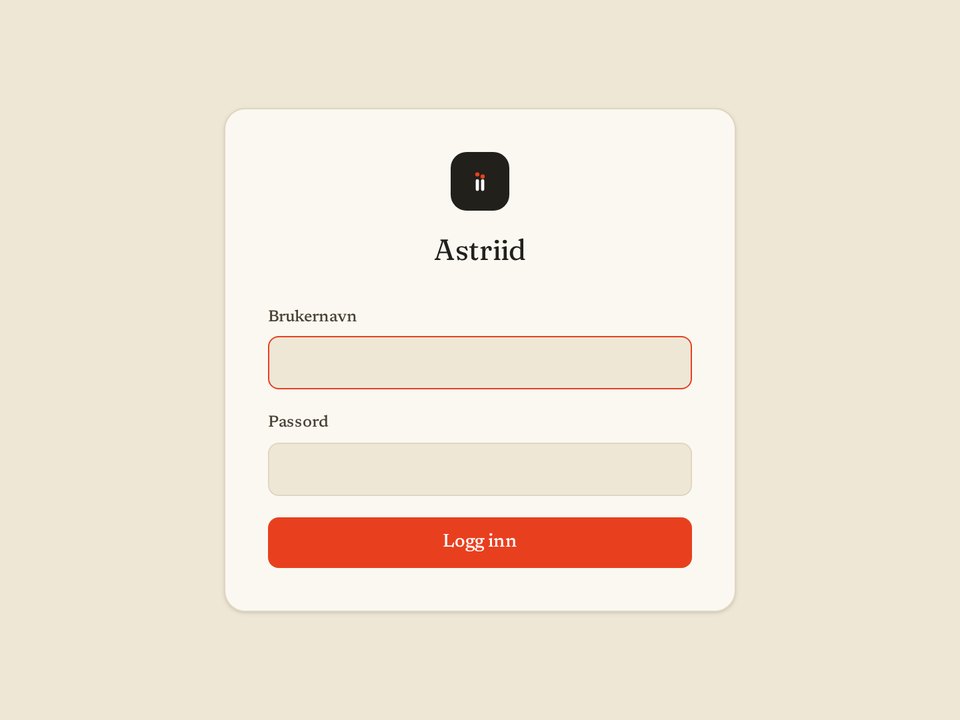
Passord og engangskode
- Åpne Astriid i nettleseren og skriv inn brukernavn og passord.
- Skriv inn engangskoden fra autentiseringsappen på telefonen.
- Har du mistet telefonen, kan du skrive en av reservekodene dine i feltet for engangskoden.
- Logg ut med knappen øverst til høyre når du er ferdig.
TipsInnloggingen bruker bare nødvendige informasjonskapsler. Det er ingen sporing fra tredjeparter og ingen eksterne analyseverktøy.
02Min dag
Min dag:
start dagen her.
Min dag er startsiden. Astriid har lest nyhetene for deg og skrevet en kort vurdering av hva som betyr noe for dere i dag.
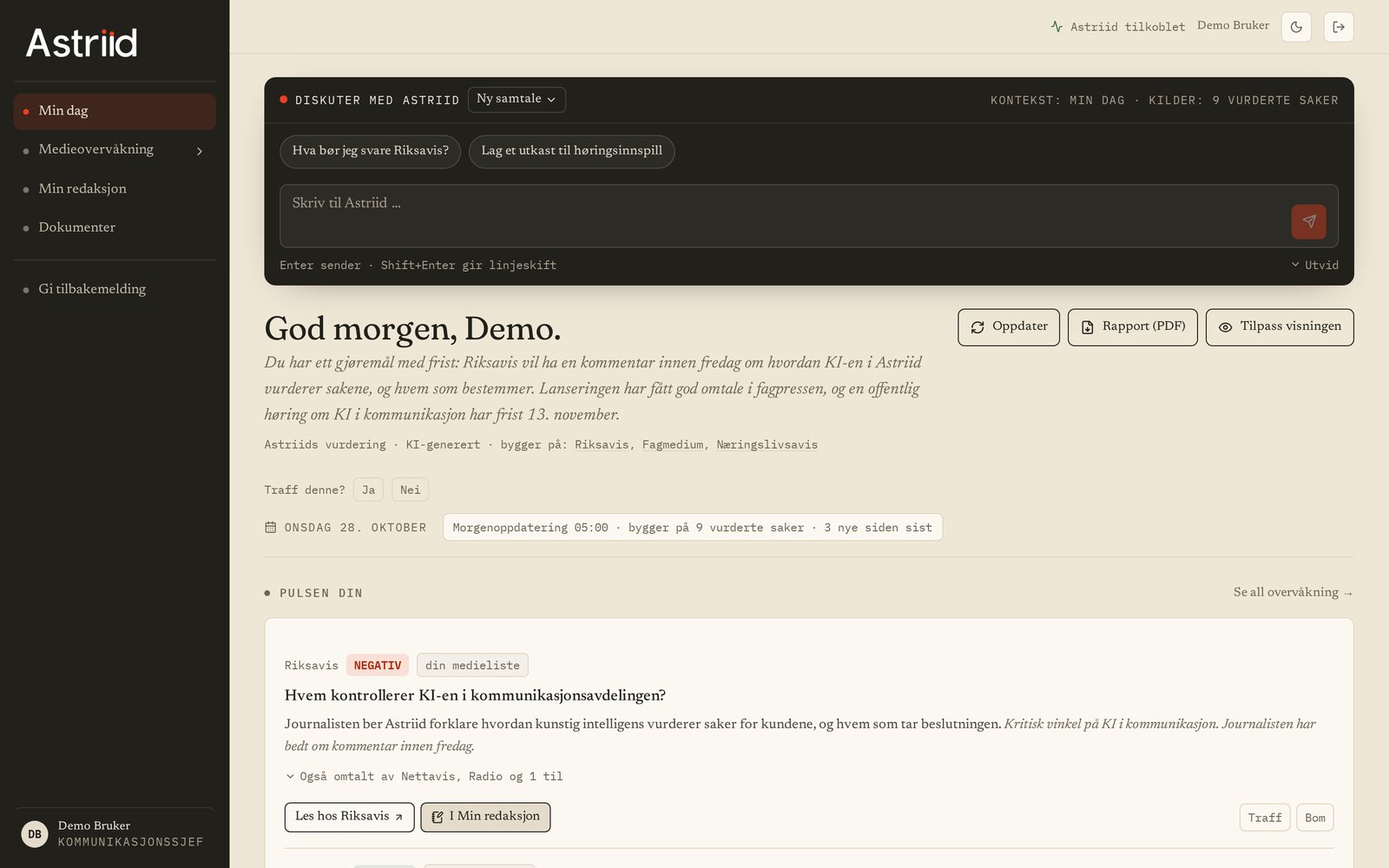
Øverst: dagens vurdering
- Les Astriids vurdering øverst. Den er merket KI-generert og viser hvilke saker den bygger på.
- Svar «Ja» eller «Nei» på «Traff denne?», så vet Astriid om vurderingen var nyttig for deg.
- «Oppdater» henter det siste, «Rapport (PDF)» gir deg dagsrapporten og «Tilpass visningen» bestemmer hva du ser.
- «Pulsen din» viser de viktigste sakene med kilde, tone og en kort forklaring på hvorfor saken betyr noe for dere.
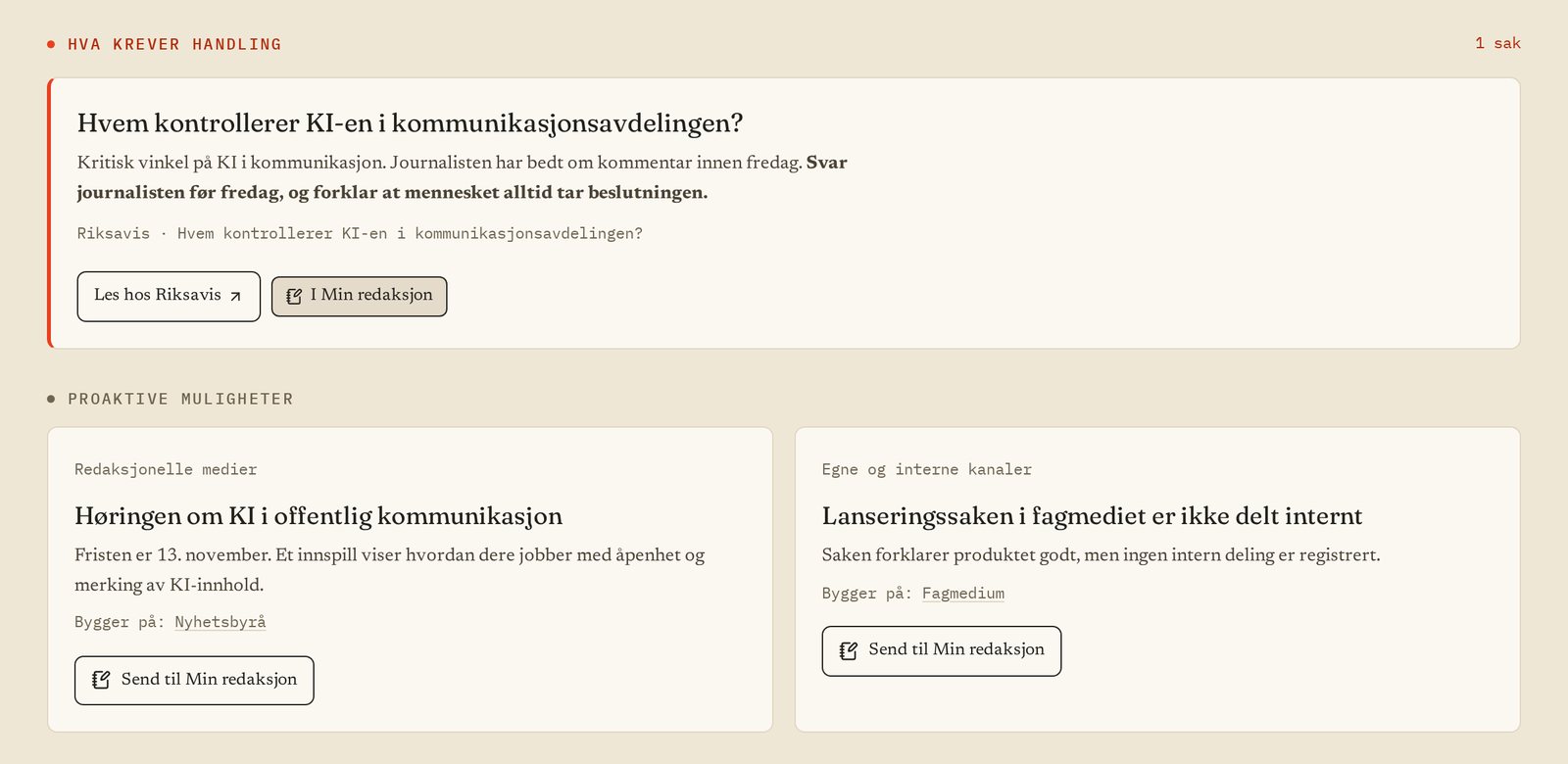
Lenger ned: handling og muligheter
- «Hva krever handling» viser sakene dere bør svare på, med Astriids forslag til hva dere gjør.
- «Proaktive muligheter» er saker dere kan bruke selv. Under følger «Relevante hendelser og rapporter» og «Beslektede temaer som trender».
TipsMin dag oppdateres tre ganger daglig, og når du trykker «Oppdater». Vil du jobbe videre med en sak, trykk «Send til Min redaksjon».
03Diskuter med Astriid
Diskuter med Astriid:
assistenten på hver skjerm.
Feltet øverst på skjermen er assistenten. Den kjenner virksomheten deres: målene, strategien, budskapene og det dere har sagt før.
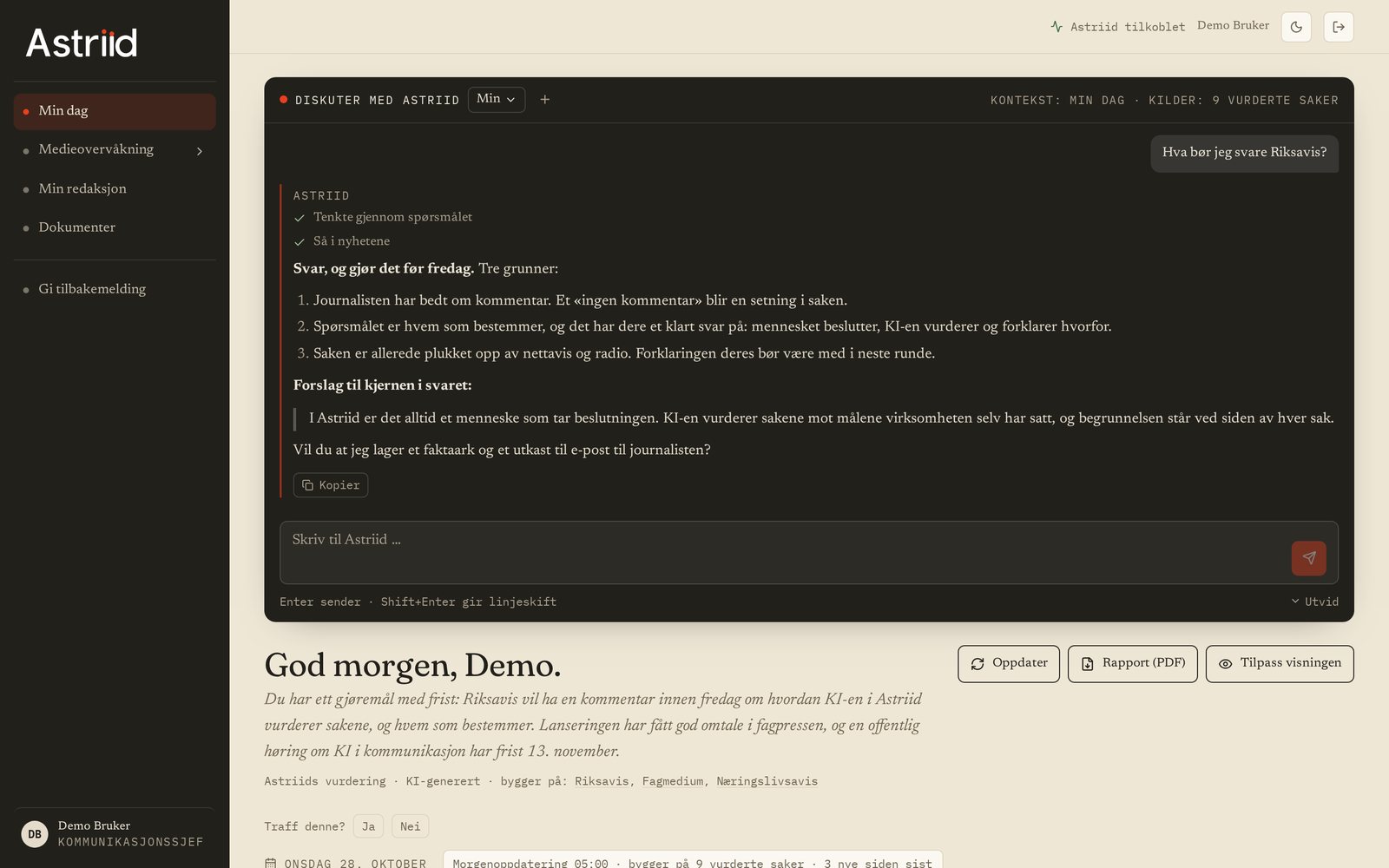
Spør, les og kopier
- Skriv spørsmålet ditt, eller trykk på et av forslagene. Forslagene endrer seg etter hvor du er i Astriid.
- Øverst til høyre ser du konteksten: det Astriid ser på sammen med deg, for eksempel Min dag eller saken du har åpen.
- Svaret kommer fortløpende og du ser hva Astriid gjør underveis, for eksempel at den leser nyhetene.
- Kopier svaret med «Kopier», eller still et oppfølgingsspørsmål. Enter sender, Shift+Enter gir linjeskift.
- Menyen ved siden av «Diskuter med Astriid» starter en ny samtale og viser de tidligere.
TipsAstriid foreslår, du bestemmer. Les alltid gjennom et svar før du bruker det.
04Medieovervåkning
Medieovervåkning:
Alle sakene vurdert.
Her ligger alle sakene Astriid har funnet for dere i mediepakkene dere har, vurdert opp mot målene deres.
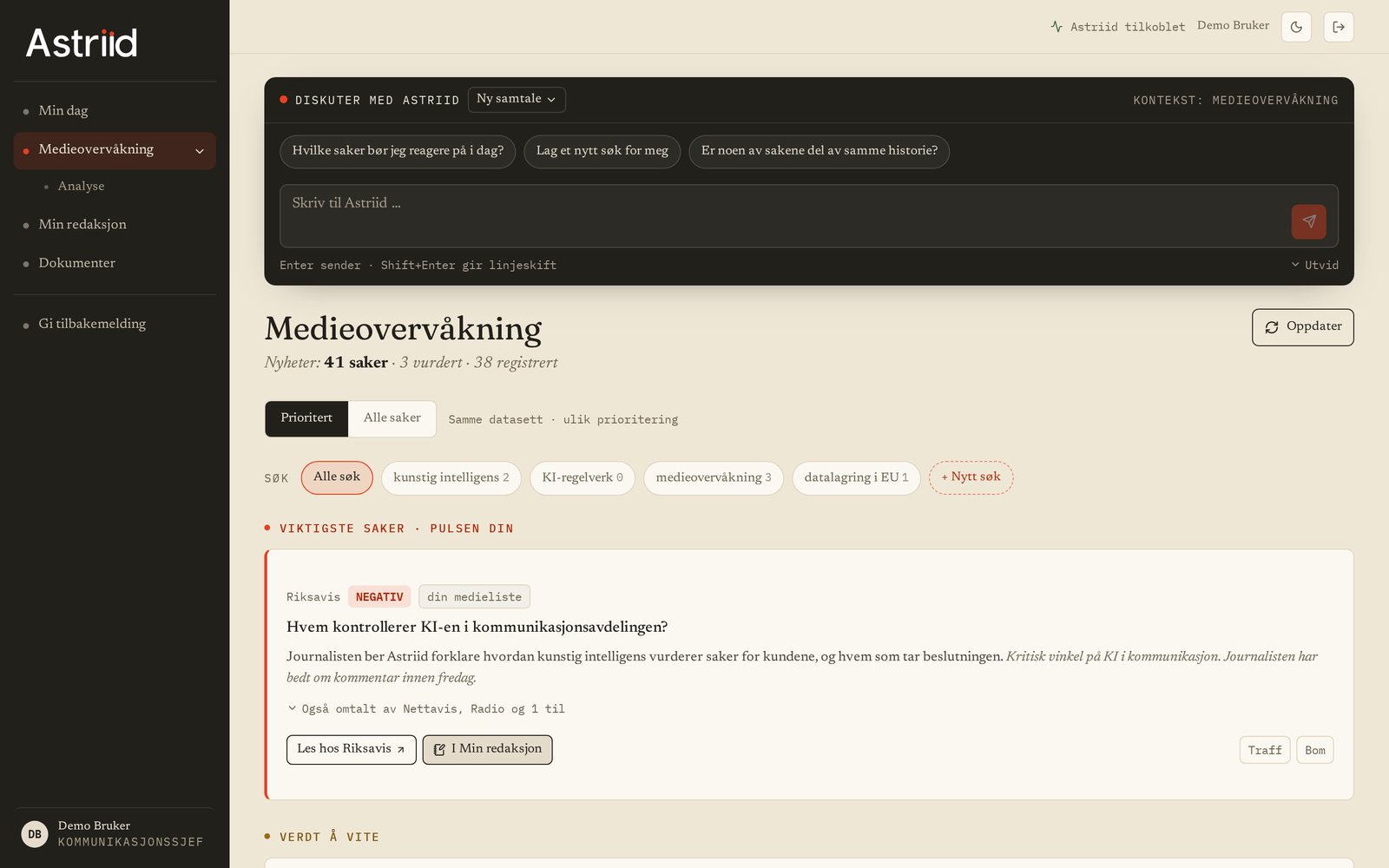
Listen over saker
- «Prioritert» sorterer sakene etter hvor viktige de er for dere. «Alle saker» viser de samme sakene i tidsrekkefølge.
- Under «Prioritert» ligger søkene deres som knapper over listen. Trykk på ett for å se bare treffene. «+ Nytt søk» tar deg til Dine interesser på Min side, der du legger til et nytt.
- Hver sak viser kilde, tone og Astriids forklaring. «Traff» og «Bom» forteller Astriid om saken var relevant for dere.
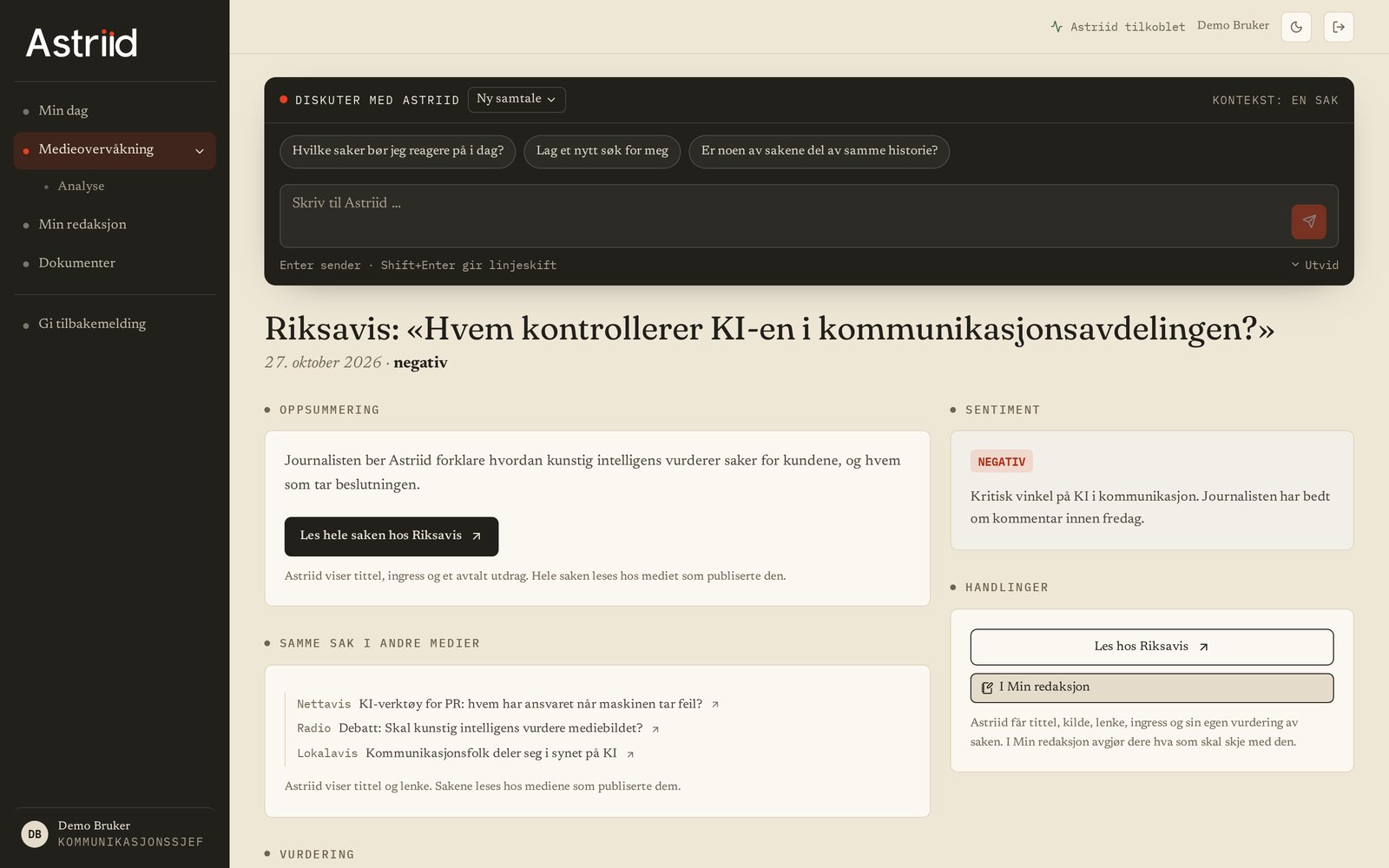
Én sak, samlet
- Åpne en sak for å se oppsummeringen, den samme saken i andre medier og Astriids vurdering: hvorfor den kom med, hva den betyr og hvilke mål den berører.
- Hele artikkelen leser du hos mediet. Astriid viser tittel, et kort utdrag av ingressen og lenke.
TipsNår flere medier skriver om det samme, samler Astriid dem til én sak, så du slipper å lese den samme nyheten fem ganger.
05Analyse
Analyse:
det store bildet.
Analyse viser det store bildet over sakene i Medieovervåkning: siste 7, 30 eller 90 dager.
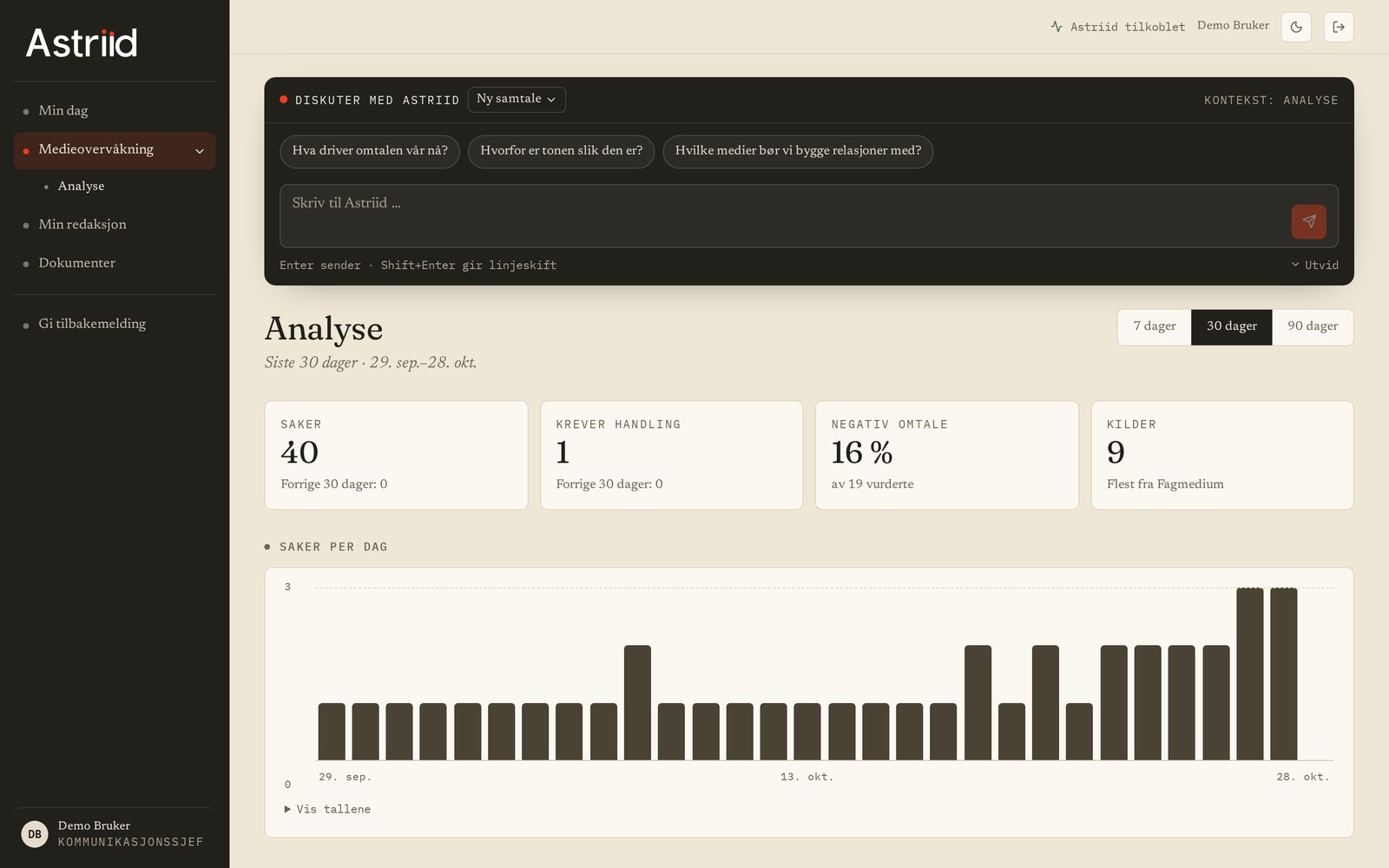
Velg periode og les tallene
- Velg periode øverst til høyre.
- Nøkkeltallene viser antall saker, hvor mange som krever handling, andelen negativ omtale og hvor mange kilder som har skrevet.
- Under ser du sakene per dag, fordelingen av tone, hvilke kilder som skriver mest, og hvorfor sakene kom med.
- «Størst spredning» viser sakene som er gjengitt i flest medier.
- Saker du har merket som ikke relevante, holdes utenfor tallene.
TipsSpør Astriid om tallene, for eksempel «Hva driver omtalen vår nå?» eller «Hvorfor er tonen slik den er?».
06Min redaksjon
Min redaksjon:
fra sak til ferdig tekst.
Her gjør du en sak om til handling. Astriid leser saken, foreslår hva dere bør gjøre og skriver tekstene. Du tar beslutningene underveis.
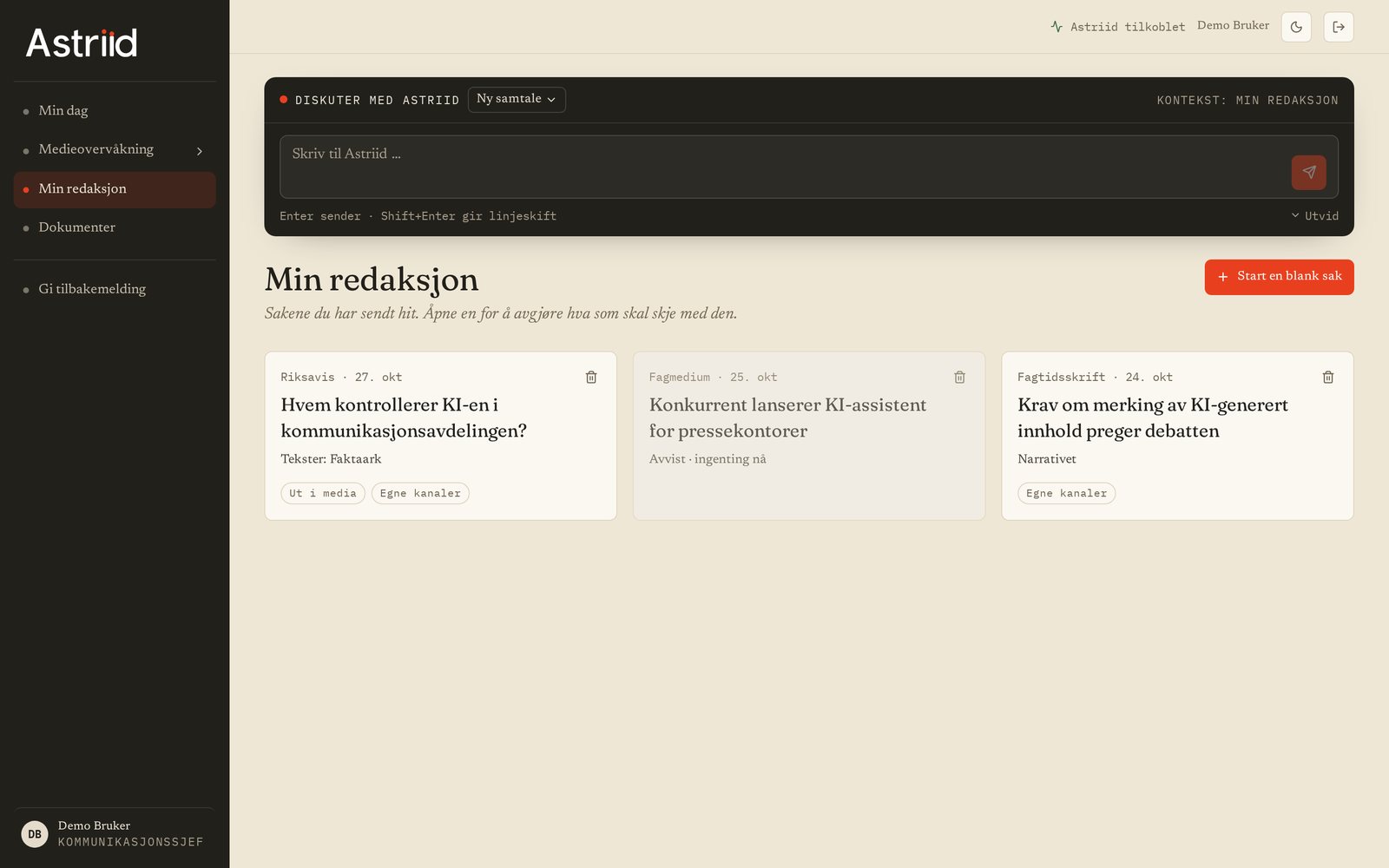
Send saken hit
- Trykk «Send til Min redaksjon» på en sak i Min dag eller Medieovervåkning. Saken får sin egen side. Du kan også starte en blank sak.
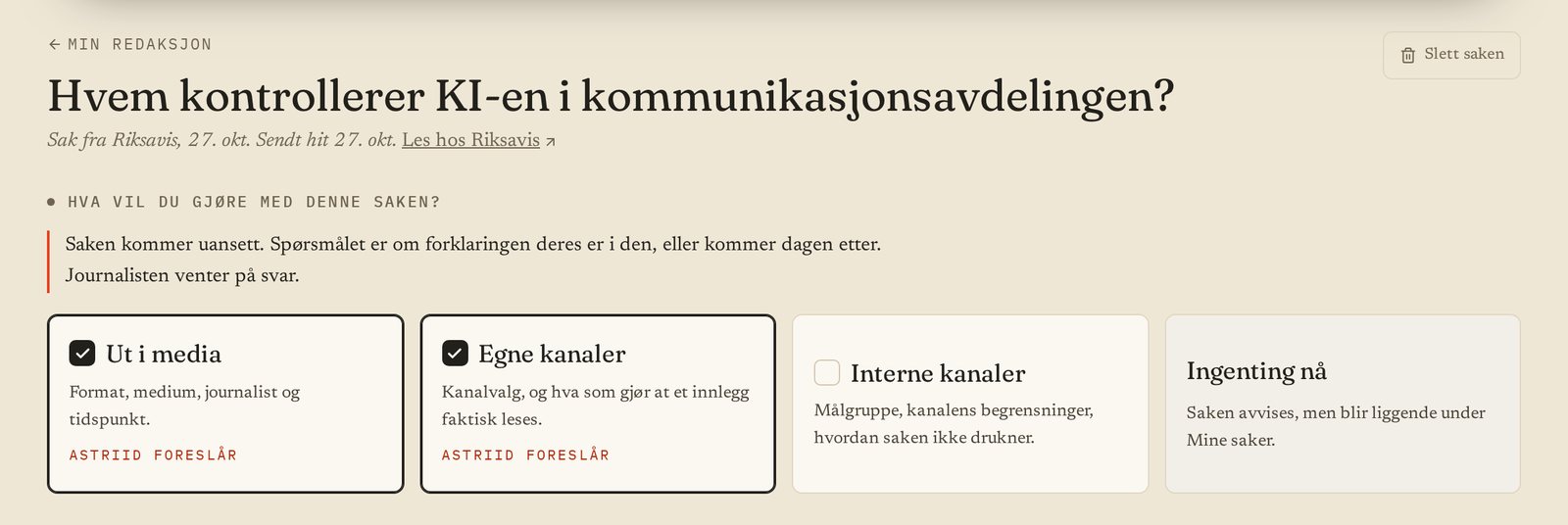
Velg hva dere vil gjøre
- Hva vil du gjøre med saken? Astriid foreslår ut i media, egne kanaler, interne kanaler eller ingenting nå. Kryss av det du vil.
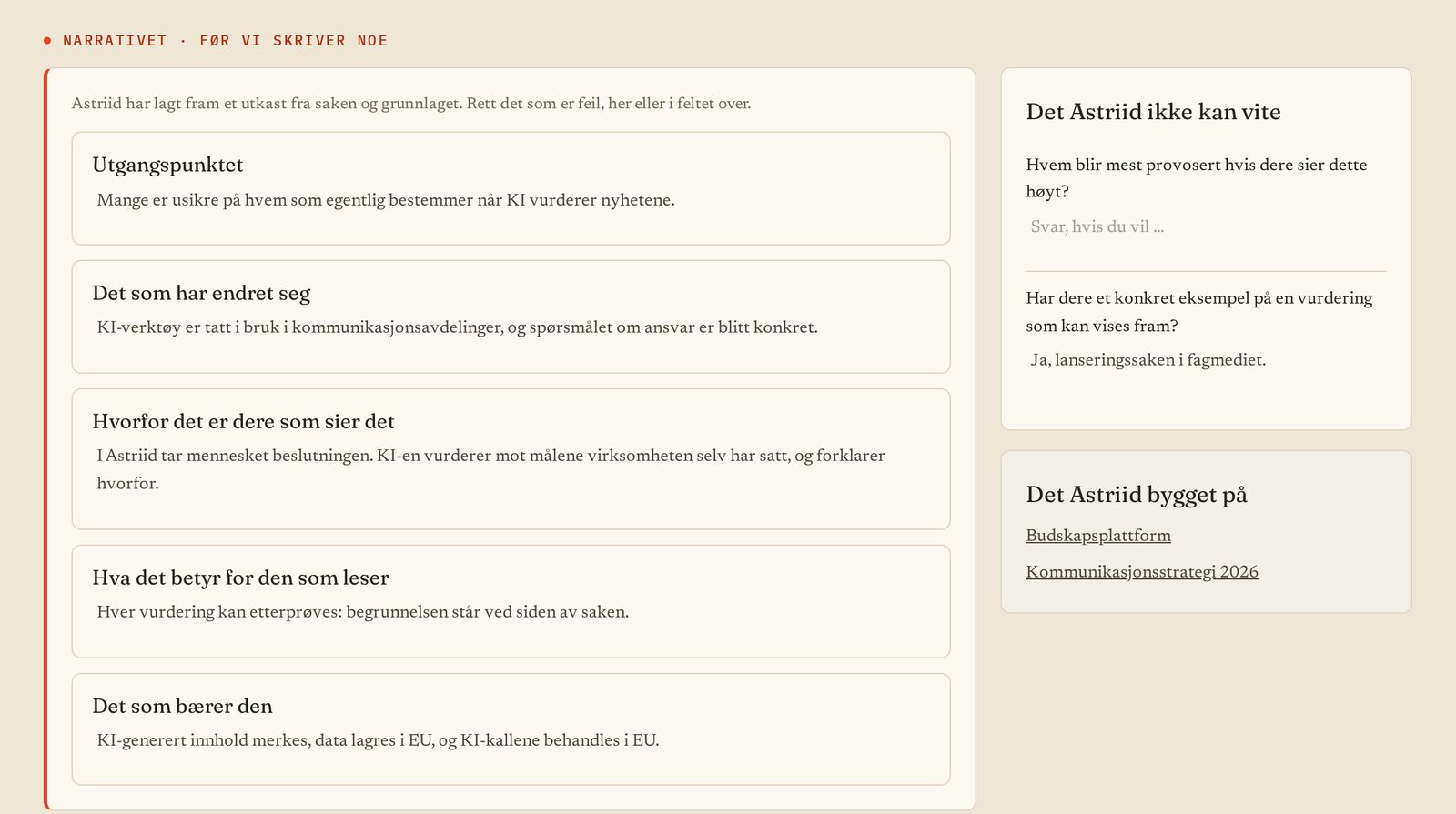
Rett narrativet
- Narrativet: før noe skrives, legger Astriid fram historien i fem deler. Rett det som er feil, og svar gjerne på det Astriid ikke kan vite.
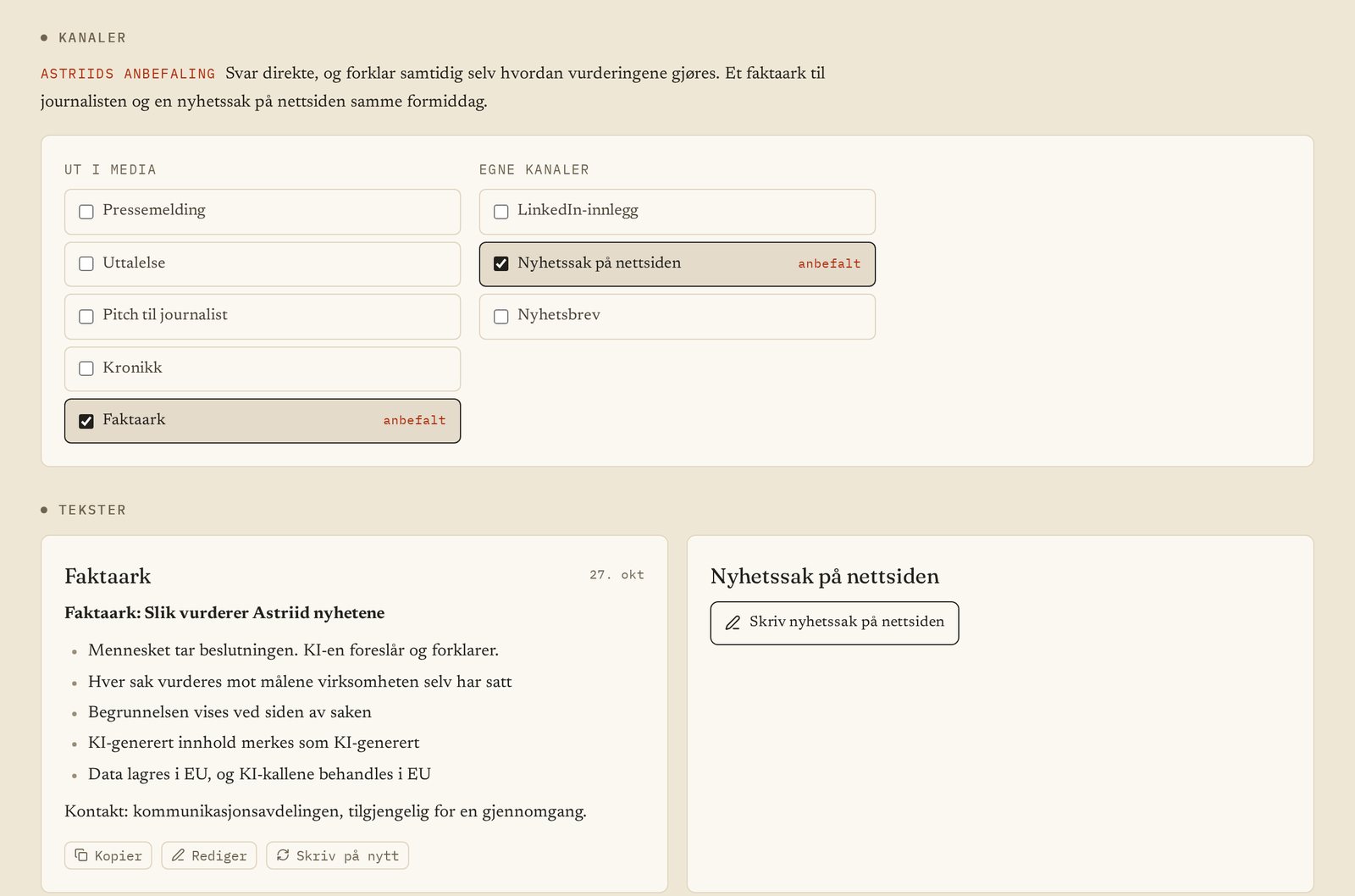
Velg kanaler, hent tekstene
- Kanaler: Astriid anbefaler kanaler, for eksempel et faktaark og en nyhetssak på nettsiden. Velg de du vil ha.
- Tekster: Astriid skriver én tekst per kanal. Du kan kopiere, redigere eller be om en ny versjon.
TipsIngenting sendes eller publiseres fra Astriid. Du kopierer teksten dit den skal, og bestemmer selv når.
07Dokumenter
Dokumenter:
grunnlaget Astriid leser fra.
Dokumentene er det Astriid leser fra, og alt Astriid har laget for deg.
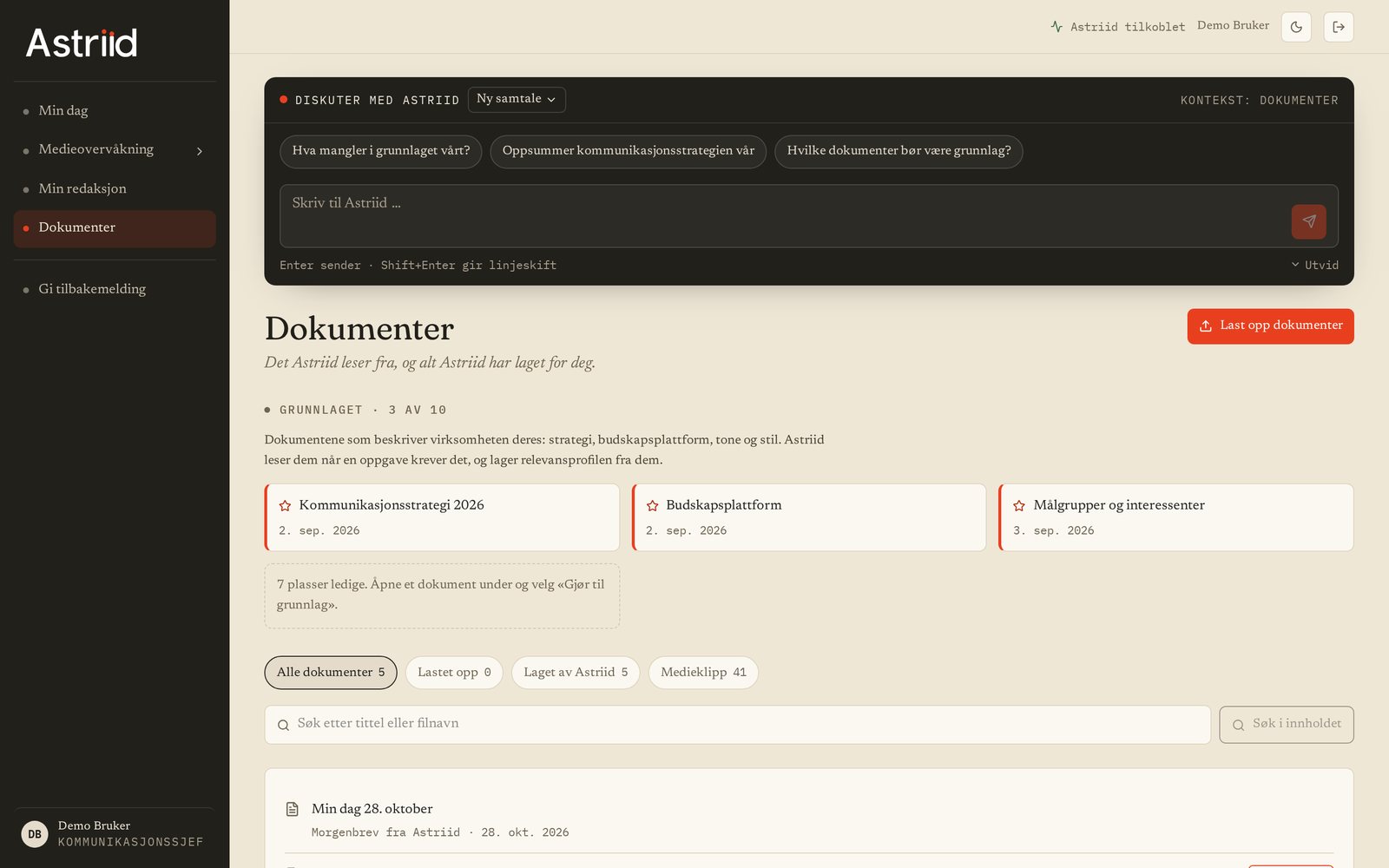
Grunnlaget og resten
- Last opp strategien, budskapsplattformen og andre dokumenter som beskriver virksomheten med «Last opp dokumenter».
- Gjør de viktigste til grunnlag: opptil ti dokumenter. Astriid leser dem når en oppgave krever det, og lager relevansprofilen fra dem.
- Filtrer mellom det du har lastet opp, det Astriid har laget (som Min dag og utkast) og medieklippene.
- Søk etter tittel eller filnavn, eller trykk «Søk i innholdet» for å søke i selve teksten.
- Slettede dokumenter havner i papirkurven. Der kan du hente dem tilbake i 30 dager.
TipsAstriid vurderer sakene mot målene i grunnlaget. Hold det oppdatert når strategien endrer seg.
08Min side
Min side:
innstillingene dine.
Min side når du fra navnet ditt nederst i menyen. Den åpner på Målreisen. Her bestemmer du også hva Astriid skal se etter, og hvordan du vil bli varslet.
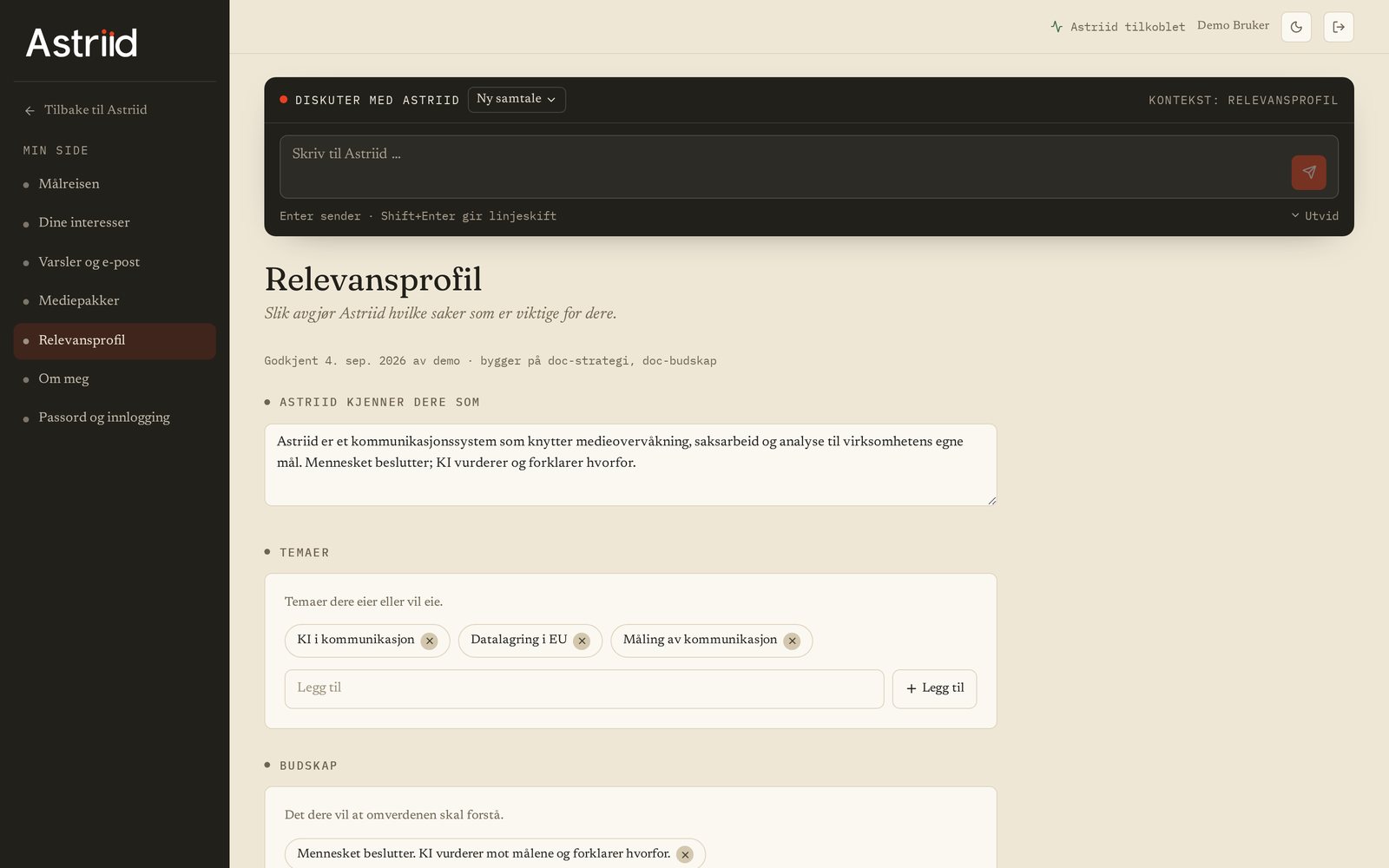
Relevansprofilen
- Relevansprofil: slik avgjør Astriid hvilke saker som er viktige for dere. Astriid lager et forslag fra grunnlaget og dere retter og godkjenner.
- Profilen har temaer, budskap, interessenter, kampanjer, konkurrenter, det dere vil følge med på, det som ikke er relevant, søkeord og hvilke medier som skal veie tyngst.
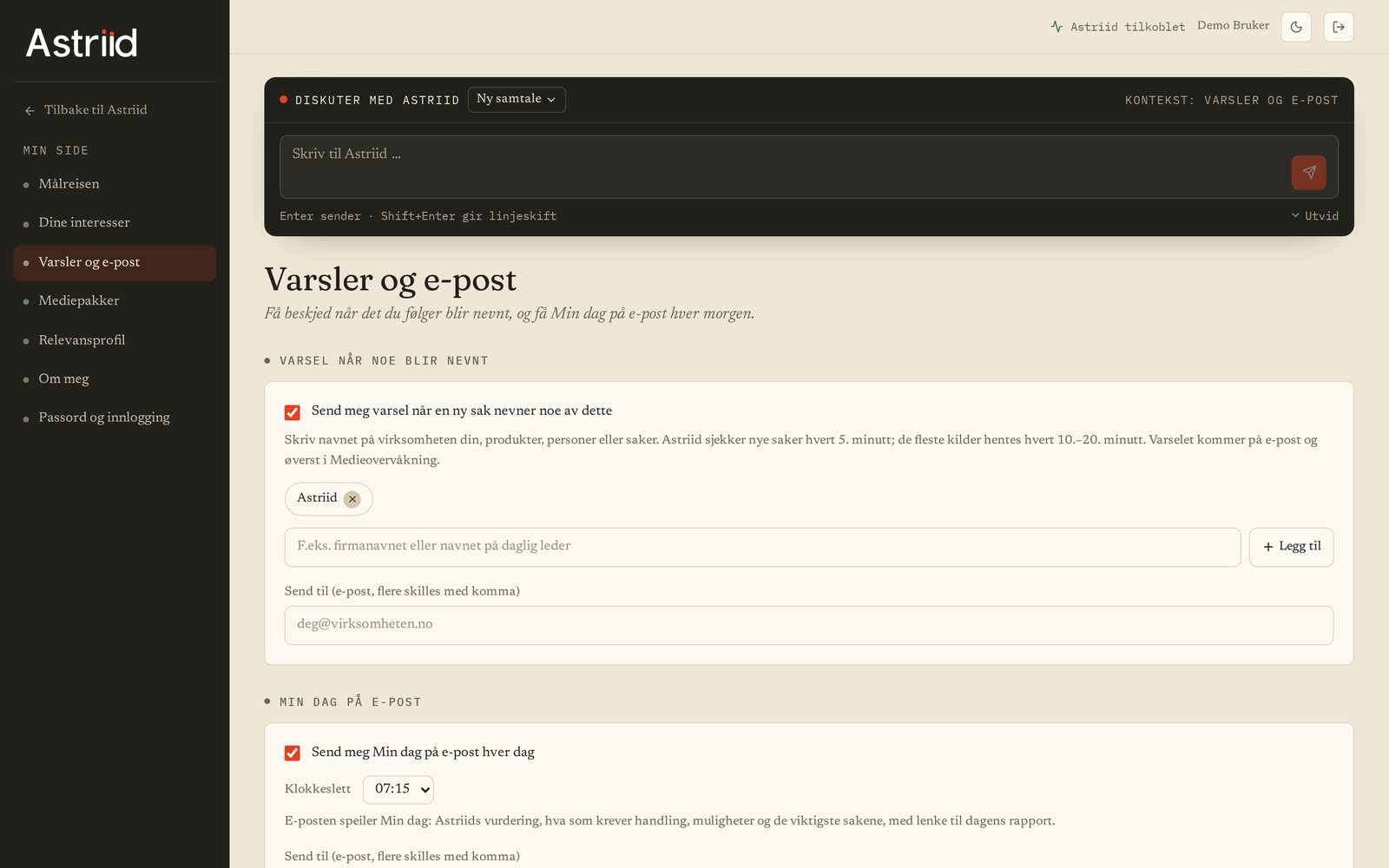
Varsler og e-post
- Varsler og e-post: varsel når virksomheten eller valgte temaer nevnes, og Min dag på e-post hver dag, på et klokkeslett du velger.
- Mediepakker viser hvilke medier dere har tilgang til. Om meg og Passord og innlogging er dine egne innstillinger.
Tips«Tilbake til Astriid» øverst i menyen tar deg tilbake til Min dag.
Gode vaner
Fire vaner
som gjør Astriid bedre.
Si fra når Astriid bommer
«Traff» og «Bom» på sakene, og «Ja» og «Nei» på Min dag, viser Astriid hva som er nyttig for dere.
Hold grunnlaget oppdatert
Når strategien eller budskapene endrer seg, bytt dokumentene i grunnlaget og se over relevansprofilen.
Rett narrativet først
Det er raskere å rette fem korte deler enn fem ferdige tekster. Tekstene bygger på narrativet.
Si fra til oss
«Gi tilbakemelding» nederst i menyen går rett til Astriid-teamet.
Sender Astriid noe på vegne av meg?
Nei. Astriid foreslår og skriver utkast. Du kopierer teksten og bestemmer selv hvor og når den brukes.
Hvorfor ser jeg ikke hele artikkelen?
Astriid viser tittel, et kort utdrag av ingressen og lenke. Hele saken leser du hos mediet som publiserte den.
Hva betyr «KI-generert»?
Min dag, dagsrapporten og dokumenter Astriid lager, er merket KI-generert: teksten er skrevet av kunstig intelligens. Vurderingene er forslag med begrunnelse. Beslutningen tar du.
Hvor er dataene våre?
Kundedata og innhold lagres kryptert på Astriids egne servere i Finland, innenfor EU. KI-kallene behandles også i EU og innholdet brukes ikke til å trene modellene.
Hvordan vet Astriid hva som er viktig for oss?
Astriid vurderer hver sak mot relevansprofilen, som lages fra grunnlaget deres og godkjennes av dere. Rett profilen når noe bommer.